
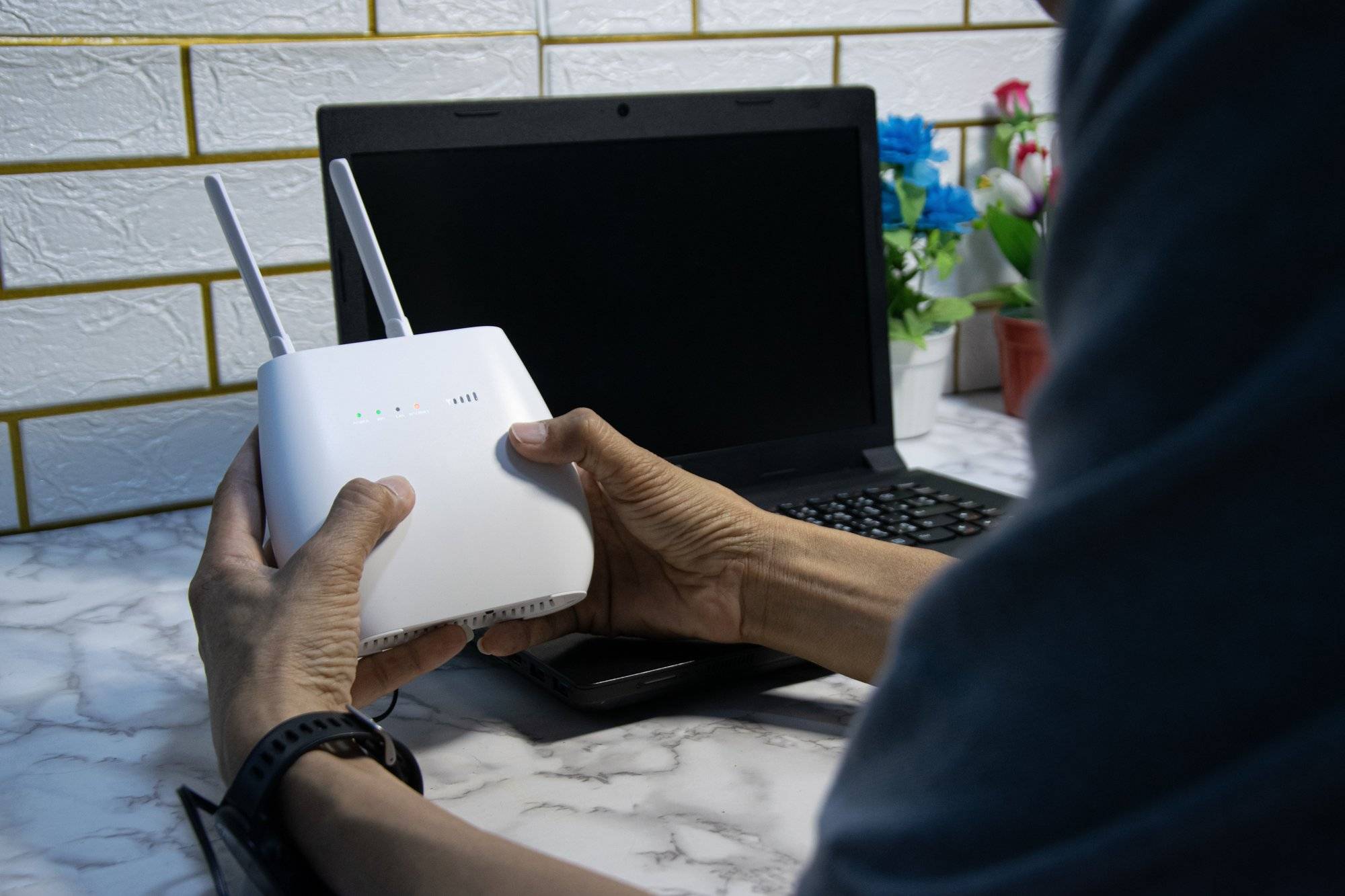
Jak dodać sieć wifi w Windows 10 i poprawnie skonfigurować połączenie

Aby dodać sieć Wi-Fi w Windows 10, wybierz ją z listy dostępnych połączeń na pasku zadań i wpisz hasło. Jeśli sieć jest ukryta lub nie pojawia się na liście, dodaj ją ręcznie w ustawieniach systemu, podając jej nazwę, rodzaj zabezpieczeń oraz klucz zgodny z konfiguracją routera.
Jak połączyć komputer z widoczną siecią Wi-Fi?
Najpierw sprawdź, czy Wi-Fi jest włączone. Możesz to zrobić w panelu szybkich ustawień albo przejść do Ustawienia > Sieć i Internet > Wi-Fi. W laptopie kartę bezprzewodową może dodatkowo wyłączać przełącznik sprzętowy lub klawisz funkcyjny.
Kliknij ikonę sieci na pasku zadań, wybierz właściwą nazwę Wi-Fi i naciśnij „Połącz”. Wpisz hasło, a następnie zatwierdź. Jeśli zaznaczysz opcję automatycznego łączenia, komputer będzie próbował nawiązywać połączenie z tą siecią również w przyszłości.
Wi-Fi to bezprzewodowa sieć lokalna, z którą komputer łączy się za pomocą karty Wi-Fi. Do nawiązania połączenia zwykle potrzebne są nazwa sieci, czyli SSID, oraz hasło. Obie informacje muszą odpowiadać ustawieniom routera.
Jak dodać ukrytą sieć Wi-Fi w Windows 10?
Jeśli sieć nie jest widoczna na liście, możesz skonfigurować ją ręcznie. Otwórz Ustawienia > Sieć i Internet > Wi-Fi > Zarządzaj znanymi sieciami > Dodaj nową sieć. Nazwy opcji mogą się nieznacznie różnić zależnie od wersji Windows 10, języka systemu i sterownika karty.
W formularzu wpisz SSID, wybierz typ zabezpieczeń zgodny z ustawieniami routera i podaj klucz zabezpieczeń. Możesz też zdecydować, czy komputer ma łączyć się z siecią automatycznie. W domowej konfiguracji odpowiedni będzie na przykład profil z WPA2-Personal, hasłem ustawionym w routerze i włączonym automatycznym łączeniem.
Typowe ustawienia routera obejmują nazwę sieci, tryb zabezpieczeń i hasło. Błędna nazwa SSID, literówka w haśle albo niewłaściwy typ zabezpieczeń mogą uniemożliwić połączenie. Do ochrony domowej sieci warto używać silnego, unikatowego hasła oraz zabezpieczeń WPA2 lub nowszych, jeśli obsługują je router i komputer.
Co zrobić, gdy komputer nie widzi sieci?
Sprawdź, czy router nadaje sygnał, komputer znajduje się w jego zasięgu, a tryb samolotowy jest wyłączony. Upewnij się też, że karta Wi-Fi jest aktywna. Jeśli sieć została ukryta, może nie pojawiać się na liście dostępnych połączeń, dlatego dodaj ją ręcznie, podając prawidłowy SSID i ustawienia zabezpieczeń.
Gdy Wi-Fi nie działa wcale, sprawdź stan karty w Menedżerze urządzeń oraz jej sterownik. Po zmianie routera lub ustawień sieci może być potrzebna aktualizacja sterownika. W takiej sytuacji poszukaj odpowiedniej wersji u producenta komputera albo karty Wi-Fi.
Dlaczego Wi-Fi jest połączone, ale nie ma internetu?
Połączenie komputera z routerem nie zawsze oznacza dostęp do internetu. Przyczyną może być awaria routera, modemu lub usługa po stronie dostawcy. Sprawdź, czy internet działa na innym urządzeniu, a następnie zrestartuj router.
Jeśli sieć jest widoczna, ale Windows nie może się z nią połączyć, ponownie sprawdź hasło i rodzaj zabezpieczeń. Pomóc może rozłączenie i ponowne nawiązanie połączenia. Możesz również usunąć zapisany profil w sekcji „Zarządzaj znanymi sieciami”, a następnie dodać sieć od nowa.
Po konfiguracji status połączenia sprawdzisz, klikając ikonę sieci na pasku zadań albo otwierając ustawienia Wi-Fi. W sieci firmowej mogą być wymagane dodatkowe dane logowania lub konfiguracja przygotowana przez administratora.
Jak bezpiecznie korzystać z publicznej sieci Wi-Fi?
Publiczna sieć może po połączeniu wyświetlić stronę powitalną, na której trzeba się zalogować lub zaakceptować warunki dostępu. Samo połączenie z Wi-Fi nie zawsze oznacza, że można już korzystać z internetu.
W niezabezpieczonej sieci unikaj przesyłania poufnych danych. Korzystaj z połączeń szyfrowanych i zachowaj ostrożność podczas logowania do usług lub przekazywania informacji, które nie powinny być dostępne dla innych użytkowników tej sieci.
Jakie znaczenie ma koniec wsparcia Windows 10?
Windows 10 zakończył standardowe wsparcie 14 października 2025 r. System nadal działa, ale w typowych wydaniach nie otrzymuje już standardowych aktualizacji zabezpieczeń ani funkcji oraz pomocy technicznej. Warto więc rozważyć przejście na wspierany system operacyjny.[1][2]
Microsoft wskazuje także program Extended Security Updates dla kwalifikujących się urządzeń. Według informacji firmy program konsumencki może zapewniać ochronę do 12 października 2027 r.[1]
Źródła informacji
- https://www.microsoft.com/en-us/windows/end-of-support
- https://support.microsoft.com/en-us/windows/deployment/updates-lifecycle/windows-10-support-has-ended-on-october-14-2025
Komputer i Ty – więcej niż bajty to portal tworzony przez pasjonatów technologii, skupiony na rzetelnych poradach, testach i inspiracjach ze świata IT. Publikujemy przystępne artykuły, które pomagają zarówno początkującym, jak i zaawansowanym użytkownikom sprawniej korzystać z komputerów, urządzeń mobilnych i narzędzi biznesowych. Stawiamy na praktyczne rozwiązania, aktualne trendy i wsparcie w codziennych wyzwaniach cyfrowych.