
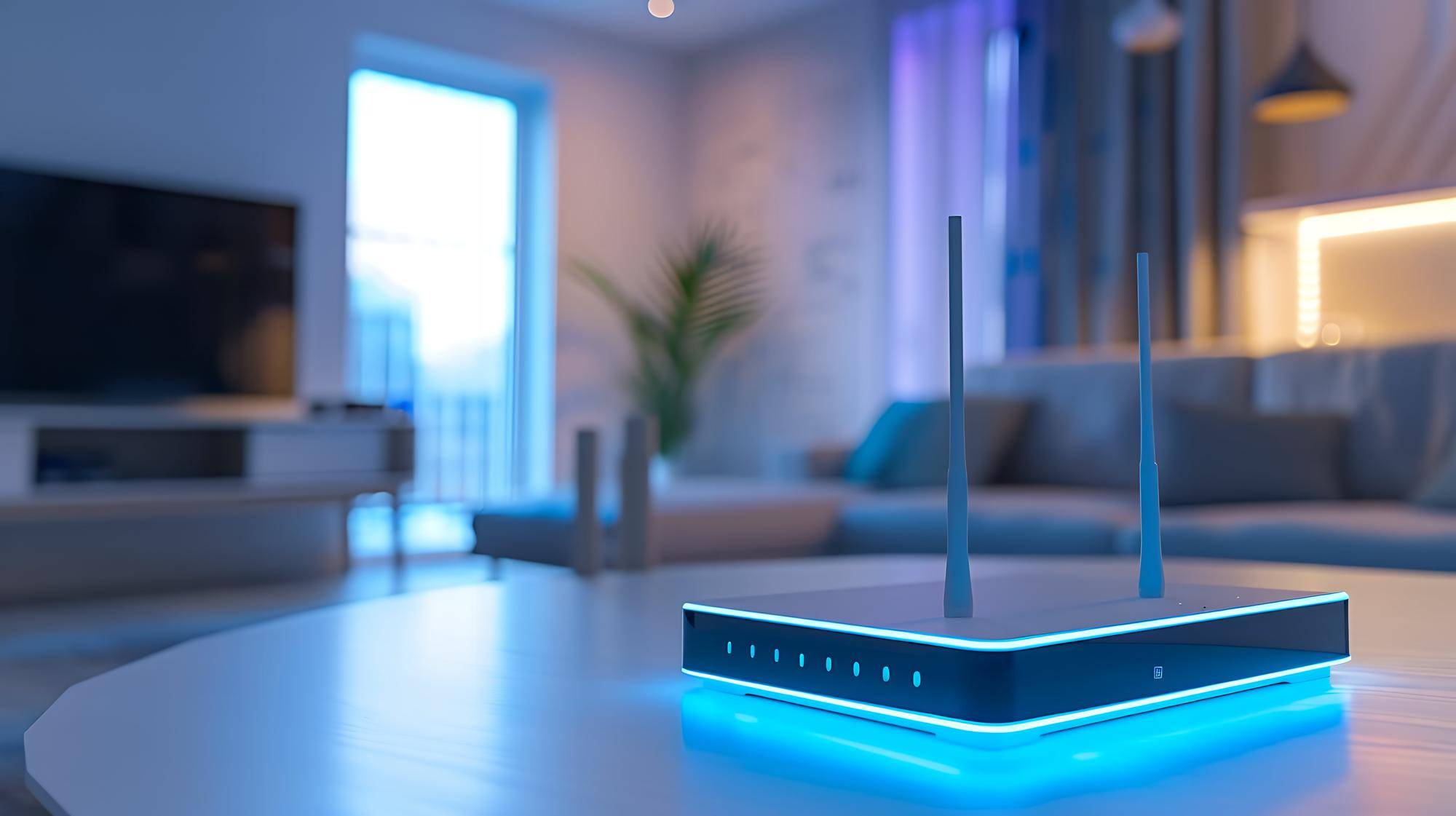
Jak zbudować sieć wifi w domu i zadbać o stabilne połączenie

Stabilną sieć Wi-Fi w domu buduje się w trzech krokach: dobiera sprzęt do powierzchni i liczby urządzeń, ustawia router w miejscu zapewniającym dobry zasięg, a następnie sprawdza połączenie w każdym pomieszczeniu. Szybki abonament nie wystarczy, jeśli sygnał musi przechodzić przez grube ściany, urządzenia korzystają z zatłoczonego pasma albo dodatkowy punkt sieciowy ma słabe połączenie z routerem [1].
Wi-Fi jest bezprzewodową siecią lokalną łączącą urządzenia z routerem lub punktem dostępowym. Router zwykle przekazuje też ruch między siecią domową a internetem. Na jakość połączenia wpływa więc cały tor komunikacji: usługa dostawcy, router, zasięg radiowy, ewentualne połączenie między punktami sieci oraz możliwości urządzenia końcowego.
Jak zaplanować domową sieć Wi-Fi?
Przed zakupem sprzętu warto przeanalizować układ domu, liczbę pomieszczeń, grubość ścian oraz miejsca, w których internet jest używany najintensywniej. Znaczenie mają także liczba użytkowników i urządzeń oraz to, czy korzystają z sieci jednocześnie. Taki plan pomaga ustalić, czy wystarczy jeden router, czy potrzebne będą dodatkowe punkty dostępu.
Przy wyborze routera należy sprawdzić obsługiwany standard Wi-Fi, dostępne pasma, liczbę portów Ethernet, możliwość aktualizacji oprogramowania i funkcję sieci gościnnej. Samo oznaczenie nowego standardu nie przesądza o osiągach: z jego funkcji skorzysta tylko zgodne urządzenie, a rzeczywistą szybkość nadal mogą ograniczać przeszkody, zakłócenia i łącze internetowe [2][3].
Już na etapie planowania warto przewidzieć miejsca, w których można użyć przewodu Ethernet. Połączenie kablowe zapewnia stabilny tor transmisji dla urządzeń, przy których liczą się niskie opóźnienie i przewidywalne działanie. Pozwala również ograniczyć obciążenie sieci bezprzewodowej, a przewód doprowadzony do dodatkowego punktu dostępowego ułatwia pokrycie większej powierzchni [1].
Gdzie ustawić router, aby poprawić zasięg?
Router najlepiej umieścić możliwie centralnie, wysoko i na otwartej przestrzeni. Taka lokalizacja ułatwia rozchodzenie się sygnału do różnych części domu. Ustawienie urządzenia w narożniku, zamkniętej szafce lub za metalowymi elementami może pogorszyć zasięg. Sygnał osłabiają również grube ściany, a pobliskie urządzenia elektroniczne mogą zwiększać zakłócenia. Centralne ustawienie routera zaleca także FCC [1].
Po ustawieniu routera należy sprawdzić jakość połączenia tam, gdzie sieć będzie używana. Dobry wynik pomiaru przy samym routerze nie oznacza, że podobną szybkość i stabilność uda się uzyskać w odległym pokoju. Jeśli problem występuje tylko w części domu, najpierw warto skorygować lokalizację routera, zanim kupi się kolejny sprzęt [1].
Jak wybrać pasmo 2,4 GHz, 5 GHz lub 6 GHz?
Typowy domowy router udostępnia pasma 2,4 GHz i 5 GHz. Pasmo 2,4 GHz zwykle dociera dalej i lepiej przenika przez przeszkody, lecz zazwyczaj oferuje niższą szybkość i częściej jest zatłoczone. Pasmo 5 GHz przeważnie pozwala uzyskać wyższą szybkość i może być mniej obciążone, ale ma krótszy zasięg [1].
Dlatego 2,4 GHz bywa korzystne dla urządzeń oddalonych od routera oraz prostych urządzeń smart home. Pasmo 5 GHz warto sprawdzić przy pracy, wideokonferencjach i streamingu bliżej routera, szczególnie gdy w otoczeniu działa wiele sieci bezprzewodowych [1]. Jeśli router automatycznie wybiera pasmo, taka konfiguracja może być wygodna na co dzień. Gdy jednak trzeba ustalić przyczynę niestabilności, osobne nazwy sieci dla poszczególnych pasm mogą ułatwić kontrolę połączenia.
Urządzenia zgodne z Wi-Fi 6E lub Wi-Fi 7 mogą korzystać również z pasma 6 GHz, o ile pozwalają na to lokalne przepisy oraz możliwości routera i urządzenia końcowego. Wi-Fi 7 przewiduje w tym paśmie kanały o szerokości do 320 MHz. Według Wi-Fi Alliance mogą one zapewnić dwukrotnie większą przepustowość niż kanały 160 MHz, ale jest to możliwość technologii, a nie gwarancja takiego wzrostu szybkości internetu w domu [2][3].
Wi-Fi 7 rozwija także technologię Multi-Link Operation, czyli MLO. Pozwala ona zgodnym urządzeniom korzystać z wielu łączy, co może zwiększać przepustowość lub niezawodność połączenia. Efekt zależy od obsługi tej funkcji przez router i urządzenie końcowe oraz od warunków radiowych [2][3].
Co zrobić, gdy jeden router nie obejmuje całego domu?
Jeśli po zmianie ustawienia routera nadal występują miejsca ze słabym sygnałem, można rozważyć dodatkowy punkt dostępowy, system mesh albo wzmacniacz zasięgu. FCC wskazuje mesh i wzmacniacz jako rozwiązania problemów z pokryciem siecią, ale wybór powinien zależeć od układu domu i możliwości doprowadzenia przewodu [1].
Dodatkowy punkt dostępowy połączony z routerem przewodem Ethernet jest dobrym rozwiązaniem, gdy można wykonać takie połączenie. Punkt nie musi wtedy odbierać danych przez osłabiony sygnał Wi-Fi. Przewód można wykorzystać również do połączenia węzła mesh, co poprawia stabilność komunikacji między elementami sieci [1].
System mesh składa się z kilku współpracujących punktów, które pomagają zapewnić bardziej ciągłe pokrycie większej powierzchni. Przy połączeniu bezprzewodowym węzły należy ustawić tam, gdzie nadal odbierają dobry sygnał z pozostałych punktów. Umieszczenie węzła w samej martwej strefie nie usuwa problemu słabego połączenia między elementami systemu. Przy doborze urządzeń warto sprawdzić ich zgodność i sposób współpracy w sieci mesh [4].
Wzmacniacz zasięgu może poprawić dostępność sieci w słabiej pokrytym miejscu, lecz nie zwiększy szybkości usługi internetowej. Jeśli sam odbiera słaby sygnał, połączenie urządzeń korzystających ze wzmacniacza również może mieć ograniczone osiągi.
Jak zabezpieczyć sieć Wi-Fi?
Bezpieczeństwo jest częścią dobrze działającej sieci domowej. Należy ustawić silne, unikatowe hasło do Wi-Fi oraz korzystać z WPA3 Personal, jeśli obsługują go router i urządzenia. Gdy nie jest dostępny, właściwym wyborem jest WPA2-AES. Istotne są też regularne aktualizacje oprogramowania routera, ponieważ usuwają wykryte podatności i mogą poprawiać jego działanie [5][6].
Warto również włączyć sieć gościnną, jeśli router oferuje taką funkcję. Pozwala ona oddzielić urządzenia odwiedzających od głównej sieci domowej, bez udostępniania hasła używanego przez domowników [6].
Jak sprawdzić, dlaczego Wi-Fi działa wolno lub niestabilnie?
Diagnostykę należy zacząć od rozróżnienia problemu z internetem od problemu z siecią bezprzewodową. Pomaga w tym porównanie pomiarów wykonanych przez Wi-Fi blisko routera i w pomieszczeniach, w których występują trudności, z wynikiem uzyskanym przez Ethernet. Jeśli połączenie przewodowe działa stabilnie, a bezprzewodowe pogarsza się wraz z odległością, należy sprawdzić przede wszystkim zasięg i zakłócenia. Jeśli słabe wyniki występują również na przewodzie, trzeba skontrolować router, modem i usługę operatora [1].
Nie warto oceniać połączenia wyłącznie na podstawie prędkości pobierania. Przydatne są też prędkość wysyłania, opóźnienie określane jako ping, wahania opóźnienia, utrata pakietów oraz siła sygnału w różnych pomieszczeniach. Pomiary najlepiej powtórzyć kilkukrotnie o podobnych porach i przy podobnym obciążeniu sieci. Ułatwia to odróżnienie utrzymującego się problemu od chwilowego spadku wydajności.
Po ustaleniu, że źródłem trudności jest Wi-Fi, warto działać w kolejności: poprawić położenie routera, zaktualizować jego oprogramowanie i sprawdzić pasmo używane przez urządzenia. Dopiero później należy rozważyć zmianę kanału lub szerokości kanału, jeśli router pozwala na ich konfigurację. Ponowne uruchomienie urządzenia może usunąć część przejściowych problemów, ale nie zastąpi poprawy zasięgu ani usunięcia stałych zakłóceń [1].
Stabilne połączenie wymaga sprawnego całego toru sieciowego. Zwiększenie prędkości abonamentu nie naprawi słabego sygnału w pokoju, a wymiana routera nie usunie awarii po stronie operatora. Najlepsze rezultaty daje najpierw pomiar, potem usunięcie ustalonej przyczyny i ponowne sprawdzenie działania sieci.
Źródła informacji
- https://www.fcc.gov/home-network-tips
- https://www.wi-fi.org/file/wi-fi-certified-7-technology-overview
- https://www.wi-fi.org/wi-fi-macphy
- https://www.wi-fi.org/system/files/Wi-Fi_CERTIFIED_EasyMesh_Technology_Overview_202401.pdf
- https://www.cisa.gov/audiences/high-risk-communities/projectupskill/module5
- https://www.cisa.gov/news-events/news/home-network-security
Komputer i Ty – więcej niż bajty to portal tworzony przez pasjonatów technologii, skupiony na rzetelnych poradach, testach i inspiracjach ze świata IT. Publikujemy przystępne artykuły, które pomagają zarówno początkującym, jak i zaawansowanym użytkownikom sprawniej korzystać z komputerów, urządzeń mobilnych i narzędzi biznesowych. Stawiamy na praktyczne rozwiązania, aktualne trendy i wsparcie w codziennych wyzwaniach cyfrowych.