
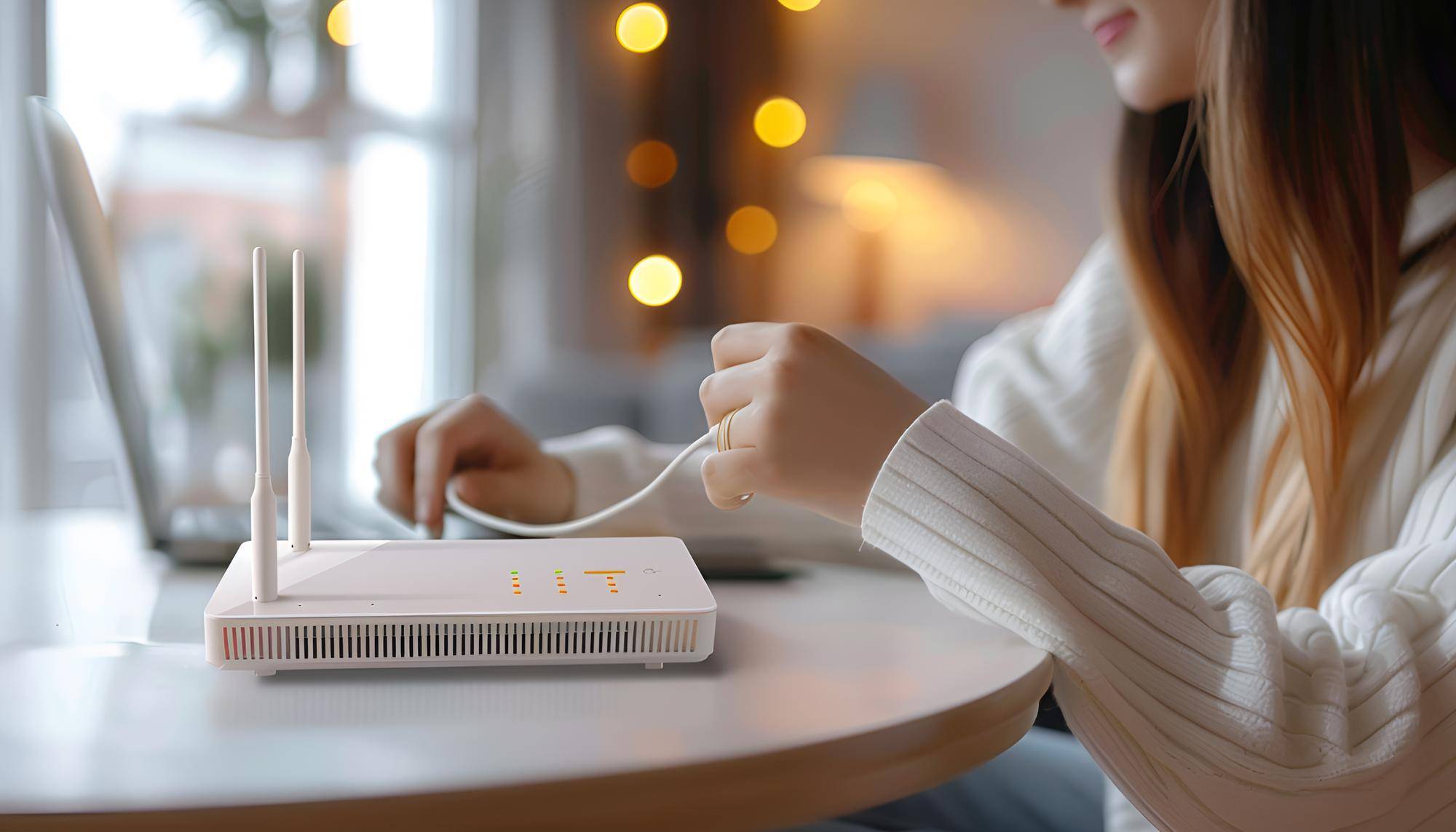
Jak dostać się do routera i co to oznacza dla twojej sieci?
Dostanie się do routera oznacza zwykle zalogowanie do jego lokalnego panelu administracyjnego. To tam można sprawdzić i zmienić ustawienia sieci, a nie po prostu połączyć się z Wi-Fi. Hasło administratora i hasło do sieci bezprzewodowej pełnią różne funkcje, dlatego warto ustawić dla nich osobne, unikalne dane. Zmiany w panelu mogą wpłynąć na wszystkie urządzenia w domu, więc przed ich wprowadzeniem dobrze wiedzieć, co dana opcja zmienia.
Co oznacza dostanie się do routera?
Router łączy domową sieć z internetem i kieruje ruchem między podłączonymi urządzeniami. Często udostępnia też Wi-Fi, zaporę sieciową oraz dodatkowe funkcje, takie jak sieć dla gości. Jego panel administracyjny służy do zarządzania tą konfiguracją.
Logowanie do panelu nie jest tym samym co dołączenie do Wi-Fi. Hasło administratora daje dostęp do ustawień routera, natomiast hasło Wi-Fi umożliwia urządzeniu połączenie się z siecią bezprzewodową. Jeśli ktoś pozna hasło sieci, nie oznacza to automatycznie, że może zarządzać routerem. Z kolei przejęcie danych administratora może pozwolić na zmianę konfiguracji całej sieci.
Jak zalogować się do panelu routera?
Najpierw sprawdź model urządzenia i znajdź instrukcję producenta. Następnie połącz telefon, komputer lub inne urządzenie z własną siecią routera. Panel otwiera się zwykle w przeglądarce pod adresem wskazanym przez producenta albo za pomocą oficjalnej aplikacji. Konkretne adresy, dane logowania i nazwy ustawień zależą od modelu, dlatego nie należy zakładać, że wszystkie routery korzystają z tego samego adresu lub hasła. W razie wątpliwości sprawdź etykietę urządzenia, instrukcję lub oficjalną dokumentację [1].
Po otwarciu panelu zaloguj się danymi administratora. Mogą one różnić się od hasła Wi-Fi, a fabryczne dane bywają publicznie dostępne lub nadrukowane na urządzeniu. Korzystaj wyłącznie z dostępu do routera, którym masz prawo zarządzać.
Jeśli nie możesz znaleźć panelu albo zalogować się, skorzystaj z dokumentacji producenta lub pomocy dostawcy internetu. Reset fabryczny powinien być ostatecznością: usuwa dotychczasowe ustawienia i może przywrócić domyślne dane logowania. Po takim resecie trzeba ponownie skonfigurować sieć oraz zmienić hasła.
Co można zrobić po zalogowaniu?
Zakres opcji zależy od producenta, modelu i dostawcy internetu. W panelu można zwykle sprawdzić ustawienia Wi-Fi, zmienić hasło sieci, wybrać metodę szyfrowania, zaktualizować oprogramowanie routera i zobaczyć listę podłączonych urządzeń.
Lista klientów pomaga porównać urządzenia korzystające z sieci z tymi, które znajdują się w domu. Nieznana nazwa sama w sobie nie dowodzi włamania: urządzenia mogą wyświetlać techniczne lub trudne do rozpoznania nazwy. Warto sprawdzić wpisy, zestawiając je z własnymi telefonami, komputerami i sprzętem smart home.
Zmiany w ustawieniach wprowadzaj świadomie. Błędna konfiguracja może przerwać dostęp do internetu albo wyłączyć potrzebną usługę. Zmiana hasła Wi-Fi lub metody szyfrowania może rozłączyć dotychczasowe urządzenia, które trzeba będzie podłączyć ponownie.
Jak zabezpieczyć panel administracyjny?
Po pierwszym zalogowaniu zmień domyślne hasło administratora na długie, unikalne i trudne do odgadnięcia. Jeśli router pozwala zmienić także domyślną nazwę konta administratora, warto rozważyć tę zmianę. Nowe dane przechowuj w bezpiecznym miejscu. Nie używaj tego samego hasła do panelu i do Wi-Fi, ponieważ są to odrębne dane dostępu.
Pozostawienie fabrycznej nazwy użytkownika lub hasła może ułatwić próbę przejęcia panelu osobie, która uzyska dostęp do sieci albo samego urządzenia. Domyślne dane bywają znane lub łatwe do znalezienia, dlatego ich zmiana należy do podstawowych działań zabezpieczających [2].
Warto również sprawdzić, czy router ma aktualne oprogramowanie układowe, czyli firmware. Aktualizacje mogą poprawiać działanie urządzenia i usuwać znane luki. Jeśli producent udostępnia automatyczne aktualizacje, można rozważyć ich włączenie [1][2]. Aktualizacje pobieraj z oficjalnego źródła.
Jak ustawić bezpieczne Wi-Fi?
CISA zaleca zabezpieczenie domowej sieci standardem WPA3 Personal, jeśli router go obsługuje. Gdy ta opcja jest niedostępna, zalecaną alternatywą jest WPA2-AES. Starsze, słabsze metody szyfrowania warto zastąpić bezpieczniejszym rozwiązaniem [1][2]. WPA3 wykorzystuje AES i klucze o długości 128, 192 lub 256 bitów [2].
Hasło Wi-Fi powinno być inne niż hasło administratora. CISA jako jeden ze sposobów utworzenia długiej frazy podaje połączenie od pięciu do siedmiu niepowiązanych słów, które łącznie mają co najmniej 16 znaków [1]. To wskazówka dotycząca hasła do sieci bezprzewodowej, a nie uniwersalny wymóg dla każdego routera.
Czym różni się dostęp lokalny od zdalnego zarządzania?
Typowe logowanie odbywa się z urządzenia podłączonego do routera, przez lokalną sieć. Zdalne zarządzanie to odrębna funkcja, która pozwala zmieniać ustawienia bez połączenia z domowym Wi-Fi. Może być wygodna, ale zwiększa możliwość nieuprawnionego dostępu, jeśli pozostaje włączona bez potrzeby [1][2].
Jeżeli nie korzystasz ze zdalnego zarządzania, wyłącz je. Podobnie warto postąpić z WPS i UPnP, gdy nie są potrzebne. Funkcje te mogą ułatwiać konfigurację lub działanie niektórych urządzeń, ale włączone bez potrzeby zwiększają liczbę dostępnych mechanizmów dostępu do sieci [1].
Co dostęp do routera oznacza dla bezpieczeństwa sieci?
Router pośredniczy w komunikacji między urządzeniami a internetem. Słabe zabezpieczenia panelu mogą więc zagrozić nie tylko ustawieniom Wi-Fi, lecz także ochronie całej sieci. Osoba, która uzyska dostęp administracyjny, może zmienić konfigurację wpływającą na działanie urządzeń w domu.
Bezpieczne zarządzanie routerem opiera się na kilku podstawowych zasadach: używaniu silnych i odrębnych haseł, regularnym aktualizowaniu firmware’u oraz wyłączaniu funkcji dostępu, z których się nie korzysta. Nowe routery coraz częściej oferują wygodniejszą konfigurację przez aplikacje i automatyczne aktualizacje, ale te usprawnienia nie zastępują ochrony danych administratora ani kontroli ustawień [1][2].
Źródła informacji
- https://www.cisa.gov/audiences/high-risk-communities/projectupskill/module5
- https://www.cisa.gov/news-events/news/home-network-security
Komputer i Ty – więcej niż bajty to portal tworzony przez pasjonatów technologii, skupiony na rzetelnych poradach, testach i inspiracjach ze świata IT. Publikujemy przystępne artykuły, które pomagają zarówno początkującym, jak i zaawansowanym użytkownikom sprawniej korzystać z komputerów, urządzeń mobilnych i narzędzi biznesowych. Stawiamy na praktyczne rozwiązania, aktualne trendy i wsparcie w codziennych wyzwaniach cyfrowych.